

Google NotebookLMとは
Googleが提供する「NotebookLM」は、PDFやドキュメントなど、アップロードした資料をAIが完全に理解し、リサーチやアイデア出しを強力にサポートしてくれる次世代のAIノートツールです。
本記事では、NotebookLMの仕組みから具体的な活用術、そして「自分専用のAIパートナー」として仕事や学習を効率化するためのヒントまで、網羅的に解説します。
目次
- Google NotebookLMの特徴
- Google NotebookLMの使い方
- Google NotebookLMの応用
- 最後に
1. Google NotebookLMの特徴
NotebookLMの最大の特徴は、一般的なAIチャットツールとは異なり、**「ユーザーがアップロードした資料(ソース)のみを根拠に回答を生成する」**という点にあります。
一般的なAIがインターネット上の膨大な知識を統合して回答するのに対し、NotebookLMは手元にあるPDF、ドキュメント、Webページ、メモなどを「専用の知識ベース」として読み込みます。これにより、情報の正確性が飛躍的に高まり、自分が必要としている特定の文脈に基づいた対話が可能になります。
NotebookLMが提供する主な機能とメリットは以下の通りです。
1)資料特化型の専用ノート作成
アップロードした資料をAIが解析し、その資料群専用の「AIノート」を瞬時に作成します。
資料の読み込みはドラッグ&ドロップで簡単に行え、複数の資料を組み合わせて一つのプロジェクトとして管理することが可能です。
2)文脈に基づいた精度の高い質問応答
資料の内容に基づいた質疑応答が可能です。
「この資料の重要な点は何か?」「特定の箇所について詳しく教えてほしい」といった質問に対し、
読み込ませた資料の内容に限定して回答するため、的外れな回答や「ハルシネーション(AIの嘘)」のリスクを最小限に抑えられます。
3)自動要約や論点整理
長い文章や専門的な資料をAIが瞬時に読み解き、内容を要約したり、議論のポイント(論点)を整理したりします。
膨大なドキュメントの全体像を把握する時間を大幅に短縮できます。
4)アイデア生成や文章作成支援
読み込ませた資料からインスピレーションを得て、新しいアイデア出しや、関連する文章のドラフト作成をサポートします。
既存の情報を基盤にしているため、あなたの意図や資料の文脈に沿った質の高いアウトプットが期待できます。
5)出典箇所の参照確認
NotebookLMの回答には、常に**「根拠となった箇所の出典(引用元)」**が表示されます。
AIの回答をクリックすれば、元となった資料の該当箇所へ即座にジャンプできるため、情報の裏取りが簡単に行えるのも大きな強みです。
このように、NotebookLMは「情報の収集・分析・整理・活用」というプロセスをAIが深くサポートすることで、リサーチや業務の効率を飛躍的に高める「次世代のリサーチ・学習ツール」といえます。
2. Google NotebookLMの使い方
NotebookLMの操作は驚くほどシンプルです。
特別なソフトウェアをインストールする必要はなく、Googleアカウントさえあれば、普段お使いのブラウザから数ステップで「自分専用のAIノート」を構築できます。
これまで「AIを使いこなすには難しい指示(プロンプト)が必要なのでは?」と不安に思っていた方でも、直感的なインターフェースによって、まるで詳しい知人に質問するような感覚で資料の分析を進めることが可能です。
ここからは、最短ルートでNotebookLMを使いこなすための基本的な手順と、明日から使える具体的な操作例について詳しく解説します。
基本的な手順
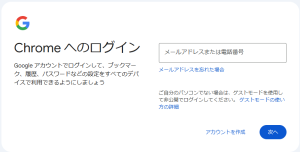
1)Chomeのブラウザを開き、Googleアカウントでログインする
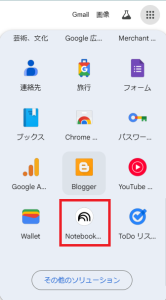
2)右上のGoogleアプリのアイコンをクリックし下部にあるNotebookLMをクリックする
3)資料をアップロード(Google Docs、PDF、Webページなど)
今回はNotebookLMのWebページを検索して読み込ませます。
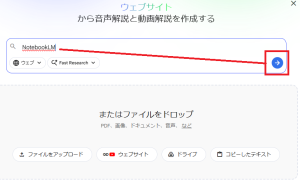
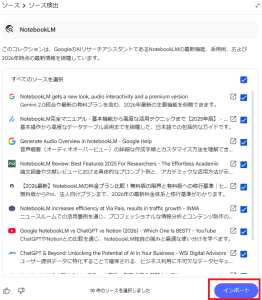
※ソースから要約するため、ソースの信憑性を確認してからインポートを推奨します。
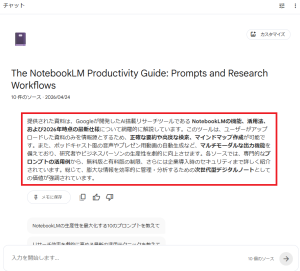
要約結果
以下のようにソースの情報が要約され出力されます。
5)AIに質問・要約・整理を依頼
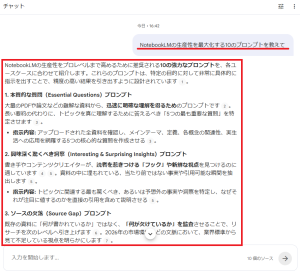
今回は「NotebookLMの生産性を最大化する10のプロンプトを教えて」こちらを依頼してみます。
以下のようにソースの情報を元に質問に対して要約されます。
6)得られた内容をメモや資料作成に活用
■代表的な例
- 「この資料の要点を3つにまとめて」
- 「重要な課題を整理して」
- 「会議資料用に要約して」
- 「初心者向けに説明して」
3. Google NotebookLMの応用
NotebookLMで得られた知見を、効率的にメモや資料作成に活かすための具体的な活用ステップを解説します。
1)ノートの保存と整理
AIの回答は単なるチャット履歴として残すだけでなく、整理されたナレッジとして蓄積することが重要です。
-
ノートに保存:
AIの回答の下部にある「ピン(ノートに保存)」アイコンをクリックすると、その回答が右側の「ノート」パネルに固定されます。 -
独自のメモ作成:
保存した回答をベースに、自分の考察や補足情報を書き加えることができます。これにより、AIの回答と自分の思考が混ざり合った、あなただけの「ナレッジベース」が構築されます。 -
構成の並び替え:
ノート内では、ブロックをドラッグ&ドロップで並び替えることが可能です。資料のストーリーに合わせて順序を整理しましょう。
2)資料作成への応用
AIに対して「出力形式」を具体的に指定することで、ドラフト作成の時間を大幅に短縮できます。
-
構成案・骨子の作成:
「この資料をもとに、プレゼンテーションの構成案(タイトル、目次、各スライドの要点)を作成して」といったプロンプトを入力し、アウトラインを生成します。 -
形式の変換:
長文の資料を、「箇条書きの要約」「表形式(比較表など)」「メール本文」「ブログ記事」「FAQリスト」など、目的に合わせた形式に変換させます。 -
スムーズな転記:
生成されたテキストはコピー&ペーストが簡単です。Google ドキュメント、Google スライド、Word、メールアプリなどに貼り付ければ、すぐに編集・修正作業に入れます。
3)出典(ソース)の確認と信頼性の担保
NotebookLMの最大の強みである「根拠の明確さ」を活かすことで、情報の正確性を高められます。
-
引用元の確認:
回答の末尾や文中にある数字(引用元)をクリックすると、アップロードした元資料の該当箇所がハイライト表示されます。 -
裏付けの提示:
企画書やレポートを作成する際、この「元資料の該当箇所」へのリンクを活用することで、情報の裏付けがとれた説得力のある資料に仕上げることが可能です。
4)音声概要(Audio Overview)の活用
テキストだけでなく「耳」から情報をインプットすることで、資料の理解を深めることができます。
-
ポッドキャスト形式の視聴:
「音声概要」を生成すると、アップロードした資料の内容を2人の専門家が対話しているような音声が作成されます。 -
移動中の学習・復習:
生成された音声はダウンロード可能です。通勤・通学中や作業中に聞き流すことで、資料の要点を短時間で把握し、資料作成のインスピレーションを得ることができます。
3. Google NotebookLMの注意点
NotebookLMを安全かつ最大限に活用するために、特に意識すべき注意点を整理しました。ツールを使いこなすための「守り」の視点としてお役立てください。
1)入力データの質と公平性(インプットの重要性)
NotebookLMのAIは「読み込ませた資料」という限定された範囲内で思考します。そのため、入力される資料そのものが結果の質を左右します。
-
情報の網羅性と正確性:
元資料に誤りや欠落があれば、AIの回答もその誤りを継承します。重要な事実関係については、アップロード前に資料自体の内容を確認することが不可欠です。 -
情報の偏りへの自覚:
特定の視点や偏った意見のみを読み込ませると、AIの回答もその方向に寄ります。多角的な視点を得たい場合は、異なる見解を含む複数の資料をあわせてアップロードしましょう。
2)情報セキュリティと機密管理
利便性が高い一方で、情報の取り扱いには慎重な判断が求められます。
-
機密情報の制限:
企業の機密情報、顧客の個人情報、極めて重要な未公開データなどは、原則としてアップロードを控えるべきです。 -
権限設定の確認:
共有設定や所属組織のAI利用ガイドラインを事前に確認し、セキュリティポリシーに違反していないかを常に意識してください。
3)AIの回答に対する検証プロセス
NotebookLMは根拠(ソース)を明示してくれる優れたツールですが、人間による最終確認(ファクトチェック)は省略できません。
-
鵜呑みにしない:
AIが要約や解釈を誤る可能性はゼロではありません。特に数値データ、専門用語の定義、法的・契約的な文言については、必ず原文(ソース)を開いて該当箇所を確認する習慣をつけましょう。 -
引用機能の活用:
AIの回答にある数字リンクをクリックし、元資料の該当箇所と照らし合わせることで、効率的に検証を行うことができます。
4. 最後に
NotebookLMは、単に資料を要約してくれるツールではありません。情報を整理し、複雑な概念を紐解き、新しいアイデアを生み出すための**「思考のパートナー」**です。
人間とAIの役割分担を理解する
このツールを活用する最大の鍵は、**「人間が何を考え、AIに何をさせるか」**を明確にすることです。
-
AIに任せること:
大量の情報のインプット、要約、論点の抽出、ドラフトの作成といった「構造化」の作業。 -
人間が担うこと:
目的の設定、最終的な判断、文脈の解釈、そしてAIから得た知見を実際の行動や意思決定につなげる「クリエイティブ」な作業。
NotebookLMに事務的な作業を任せることで、より本質的な考察や意思決定に集中できるようになります。AIはあくまで思考の補助輪です。最終的な舵取りをするのは、自分自身であることを忘れないでください。